
留白
一页就能开始写,随时回来接着写。整页都是纸面,边写边看到格式,关掉也不怕丢——文件始终是你自己的 Markdown。
留白暂时只有 Mac 版,Windows 上还用不了。
留白暂时只有 Mac 版,Linux 上还用不了。
这是 Mac 电脑上的应用,请用 Mac 打开这个页面下载。
001 / 004
打开就写,整页都是纸面
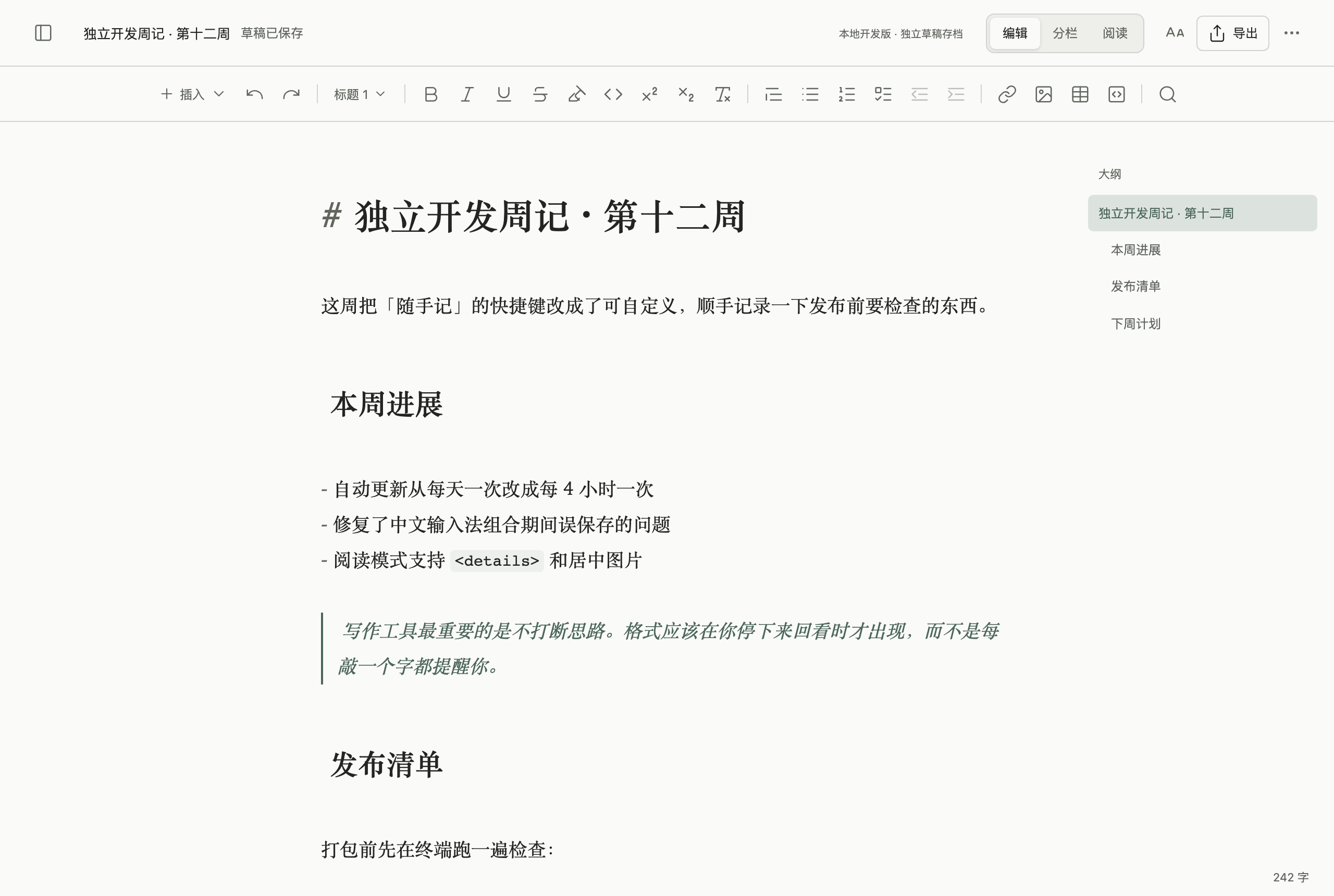
不用先建文件、起名、选位置:打开留白就能写,没保存的内容会自动留成本地草稿,下次回来还在。顶栏以下整页都是纸面,正文居中,字数在右下角。输入标题、列表、加粗、代码时格式即时出现,但背后始终是干净的 Markdown 原文。
 点击放大
点击放大
002 / 004
左边写,右边看成稿
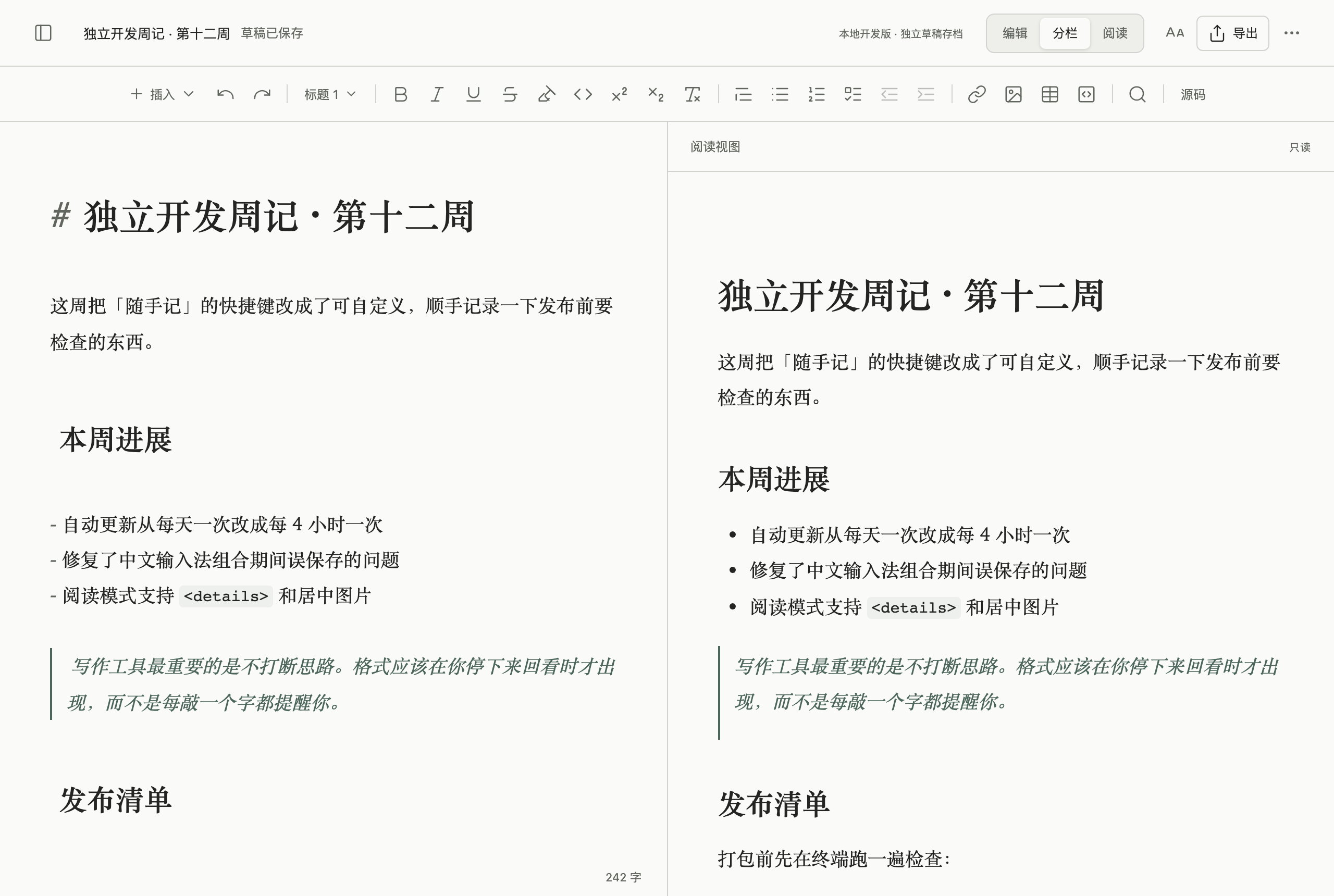
分栏时左右两栏等宽,左边是即时排版的原文,右边是只读的成品视图。光标走到哪一段,右侧就跟着到对应内容;自己滚动阅读区也不会把编辑区拽走。还可以在分栏里打开 Markdown 源码,文字和撤销记录共用。
 点击放大
点击放大
003 / 004
一键进入阅读模式
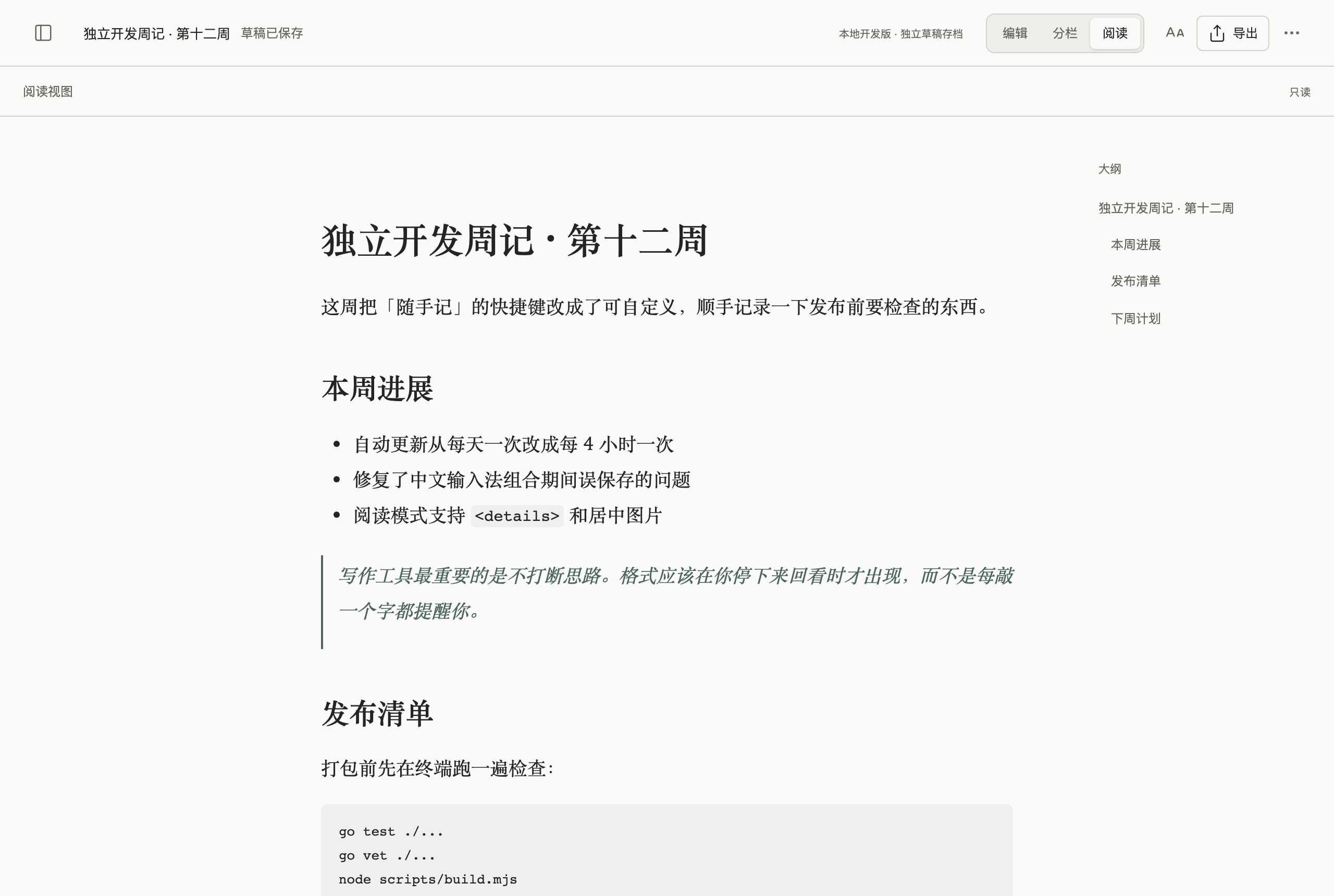
按 ⌘⇧R 进入阅读模式,编辑区隐藏、只读,只留下排好版的成品:脚注、提示块、代码高亮、裸链接和内联 HTML 都能正常显示,front matter 收成「文稿属性」。再按一次回到原来的布局。写完想导出 PDF、图片 ZIP、HTML 或富文本,也都在一个菜单里。
 点击放大
点击放大
004 / 004
拖块、敲斜杠,结构随手调整
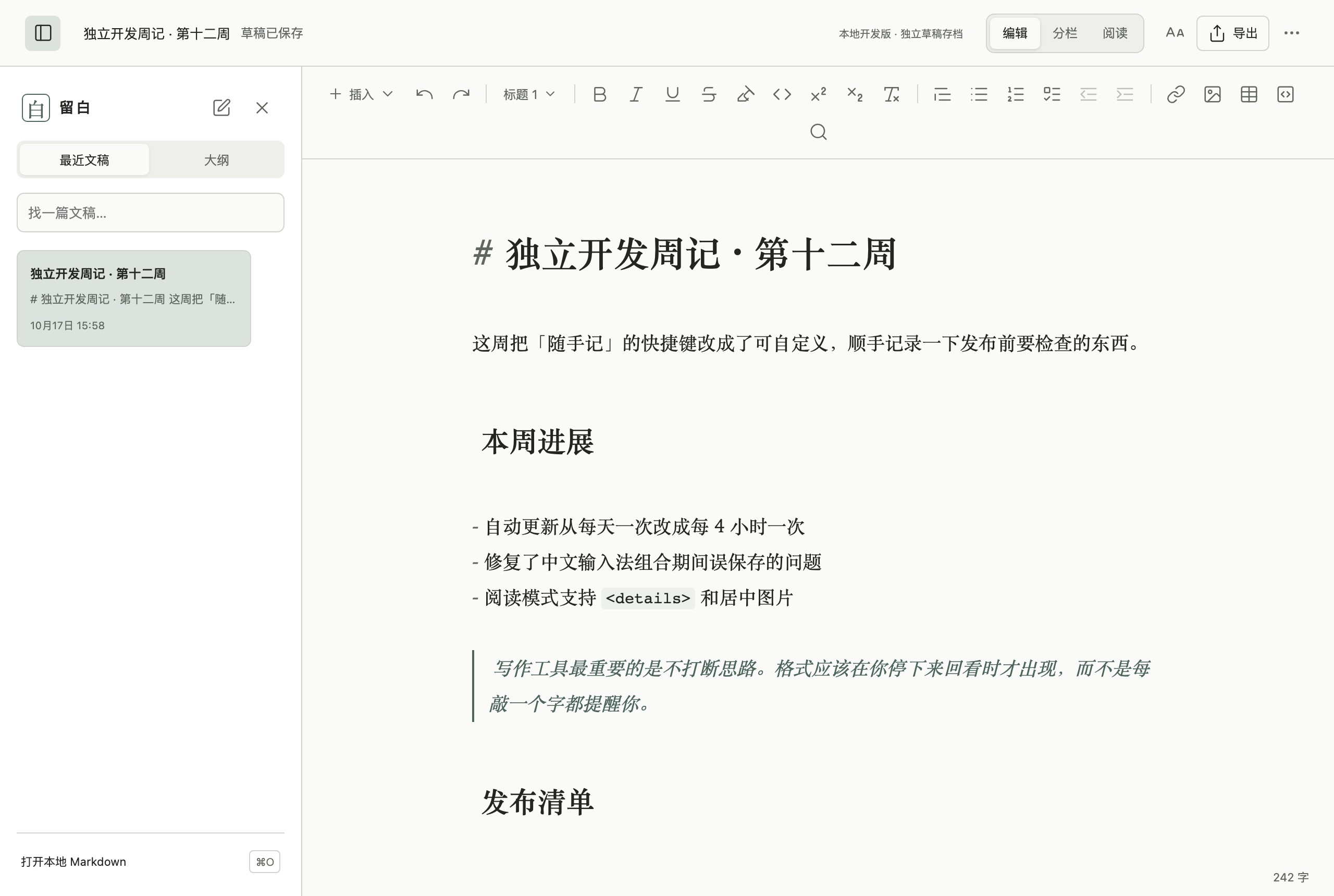
鼠标移到段落左侧会出现手柄:拖动手柄调整顺序,点一下选中整块,可以转换类型、复制、删除或上下移动;⌥⇧↑/↓ 用键盘移动,⌘/ 打开块菜单。在空行输入「/」就能插入标题、列表、任务、引用、代码块、表格、图片和提示块,支持中文和拼音搜索。侧栏里的「最近文稿」和「大纲」随时可查,当前章节高亮。
 点击放大
点击放大
你的文件和隐私
留白是一个本地写作工具,不是云服务。你的文稿归你自己保管。
文件就是普通的 .md
保存后写回你指定的原路径,不锁定格式、不放进私有库;任何 Markdown 工具都能打开。写回时保留 Finder 标签和创建时间。
草稿只存在这台电脑
未保存的内容放在 ~/Library/Application Support/Liubai/,原子写入,不需要账号,不上传。只读文件不会被覆盖。
没有广告、遥测和云同步
应用本身不联网收集数据;检查更新时只访问 GitHub Releases,不会把你的内容发给任何人。
冲突和崩溃都有兜底
文件被其他应用改动会自动载入新版本;两边都改过会暂停并让你选择,改动先存成恢复副本,不会静默丢稿。
第一次使用
拖进「应用程序」就能用。建议把留白放在「应用程序」或 ~/Applications 里,这样以后能在应用内自动更新。
三步开始写
- 打开下载的 DMG,把「留白」拖进「应用程序」,双击打开
- 在整页纸面上直接输入,不用先保存;内容会自动留成草稿
- 之后按 ⌘S 把文稿存成 .md,或用「分栏 / 阅读」查看成稿
首次打开若被 Gatekeeper 拦下,在「系统设置 → 隐私与安全性」里允许即可。
有新版本会在后台提示,也可以随时从「留白 → 检查更新…」手动检查。